domain, domain name, premium domain name for sales
Hiển thị các bài đăng có nhãn spss. Hiển thị tất cả bài đăng

Thứ Năm, 2 tháng 6, 2016

Dẫn nguồn các yêu cầu kiểm định, thống kê trong SPSS

Một bài nghiên cứu sử dụng SPSS để phân tích định lượng chúng ta thường phải sử dụng các kiểm định, phân tích. Điển hình nhất là kiểm định độ tin cậy thang đo Cronbach Alpha và phân tích nhân tố khám phá EFA.

huong-dan-su-dung-spss

Mỗi kiểm định, phân tích đều có một hay nhiều yếu tố cần phải thỏa mãn một số yêu cầu để đảm bảo kiểm định là có ý nghĩa. Việc dẫn nguồn các mức giá trị thống kê SPSS này là hết sức quan trọng để tăng tính thuyết phục và là bằng chứng cho những gì một người làm nghiên cứu viết và trình bày trong bài luận của mình.

Tìm nguồn tài liệu gốc liên quan về SPSS trên soure Internet tại Việt Nam cũng hơi khó khăn, chính vì vậy hôm nay Phạm Lộc Blog xin tổng hợp lại và trình bày ở bài viết này, hy vọng sẽ giúp ích cho các bạn trong quá trình làm nghiên cứu:

  1. KMO là một chỉ tiêu dùng để xem xét sự thích hợp của EFA, 0.5 ≤ KMO ≤ 1 thì phân tích nhân tố là thích hợp (Hoàng Trọng & Chu Nguyễn Mộng Ngọc, Phân tích dữ liệu  nghiên cứu với SPSS, Tập 2, trang 31 – Năm 2008, NXB Hồng Đức)
  2. Đại lượng Barlett’s test of sphericity là một đại lượng thống kê dùng để xem xét giả thuyết các biến không có tương quan trong tổng thể. Nếu sig kiểm định này bé hơn hoặc bằng 0.05, kiểm định có ý nghĩa thống kê, có thể sử dụng kết quả phân tích EFA (Hoàng Trọng & Chu Nguyễn Mộng Ngọc, Phân tích dữ liệu  nghiên cứu với SPSS - Tập 2, NXB Hồng Đức, 2008, 30)
  3. Hệ số tải nhân tố Factor Loading lớn hơn hoặc bằng 0.5. Theo Hair & ctg (1998,111), Multivariate Data Analysis, Prentice-Hall International, Factor Loading là chỉ tiêu để đảm bảo mức ý nghĩa thiết thực của EFA. Factor Loading > 0.3 được xem là mức tối thiểu, Factor Loading > 0.4 được xem là quan trọng, Factor Loading ≥ 0.5 được xem là có ý nghĩa thực tiễn. Hair & ctg (1998,111) cũng khuyên rằng, nếu chọn tiêu chí Factor Loading > 0.3 thì cỡ mẫu ít nhất phải là 350, nếu cỡ mẫu khoảng 100 thì nên chọn Factor Loading > 0.55, nếu cỡ mẫu khoảng 50 thì Factor Loading > 0.75
  4. Kết quả phân tích nhân tố được chấp nhận khi tổng phương sai trích > 50% và Eigenvalue lớn hơn 1 (Gerbing & Anderson, “An Update Paradigm for Scale Development Incorporing Unidimensionality and Its Assessments”, Journal of Marketing Research, Vol.25, 1998, 186-192)
  5. Khác biệt hệ số tải nhân tố Factor Loading của một biến quan sát giữa các nhân tố phải ≥ 0.3 để đảm bảo tính phân biệt giữa các nhân tố. Do đó, trong ma trận xoay, một biến quan sát tải lên ở cả 2 nhân tố mà giá trị chênh lệch hệ số tải dưới 0.3 thì biến đó bị loại (Jabnoun & Al-Tamimi “Measuring perceived service quality at UAE commercial banks”, International Journal of Quality and Reliability Management, 2003, 4)
  6. Các biến quan sát có hệ số tương quan biến tổng Item-Total Correlation nhỏ hơn 0.3 sẽ bị loại và thang đo đảm bảo độ tin cậy khi hệ số Cronbach Alpha từ 0.6 trở lên (Nunnally & Burnstein “Pschy Chometric Theory”, 3rd edition, McGraw Hill, 1994)

Đây là những thông tin mình tìm được từ tài liệu của nhiều giảng viên, tác giả uy tín đã tham gia giảng dạy SPSS tại Việt Nam. Các bạn có những góp ý, bổ sung vui lòng comment phía dưới để mọi người cùng trao đổi, thảo luận.

Cách nhập, import dữ liệu từ Excel vào phần mềm SPSS

Trong quá trình làm nghiên cứu, chúng ta thường khảo sát, thu thập số liệu và lưu trên file Excel. Do đó, khi tiến hành phân tích trên SPSS, chúng ta buộc phải nhập dữ liệu từ file Excel vào. Liệu SPSS có thể nhận diện được file Excel để chúng ta mở nhanh tệp thay vì phải copy/paste từng cột số từ file Excel vào SPSS hay không? 

nhap-du-lieu-tu-excel-vao-spss

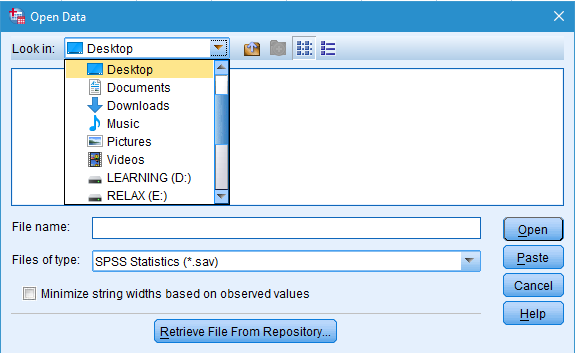
SPSS từ lâu đã hỗ trợ nhập data trực tiếp từ tệp Excel. Nhưng với lệnh Open thông thường, khi các bạn dẫn tới thư mục chứa file Excel thì không thấy file này xuất hiện, lỗi này là do các bạn chưa chọn File Type nhận diện cho SPSS.

Cách thực hiện như sau. Các bạn mở SPSS (mình ví dụ trên phần mềm SPSS 20). Chọn vào icon Open hoặc vào File > Open > Data.

nhap-du-lieu-tu-excel-vao-spss1

nhap-du-lieu-tu-excel-vao-spss1

Dẫn tới thư mục chứa file Excel Data, lưu ý, nên để file trong thư mục và đường dẫn thư mục không có dấu Tiếng Việt. Ví dụ, trường hợp này mình để file Excel SO LIEU.xlsx trên Desktop.

nhap-du-lieu-tu-excel-vao-spss3

Tại mục Files of type, mặc định của phần mềm sẽ để là SPSS Statistic (*.sav). Các bạn nhấn vào nút tam giác ngược chọn Excel (*.xls, *.xlsx, *.xlsm).

nhap-du-lieu-tu-excel-vao-spss4

Lúc này bạn sẽ thấy file Excel số liệu xuất hiện, click đôi vào file hoặc chọn file và nhấn vào Open, SPSS sẽ xuất hiện một thông báo như sau.


Tích vào mục Read variable names from the first row of data, SPSS sẽ lấy hàng đầu tiên trong file Excel gắn vào mục tên biến trong SPSS, từ hàng thứ 2 trở đi sẽ là số liệu. Ngược lại, nếu không tích vào mục này, SPSS sẽ nhận diện từ hàng 1 đến hàng cuối cùng, tất cả đều là dữ liệu.


nhap-du-lieu-tu-excel-vao-spss7

Tiếp đến tại mục Worksheet và Range, đây là 2 phần tùy chọn. Worksheet là chọn trang làm việc (sheet làm việc) trên Excel, trường hợp này data của mình nhập chỉ có Sheet1 nên khi click vào tam giác ngược xổ xuống chỉ có 1 tùy chọn Sheet1 [A1:AA251], nếu bạn có nhiều trang data khác nhau, thì khi click vào tam giác sẽ có tùy chọn từng trang cho bạn. Ký hiệu A1:AA251 là chỉ vùng data của các bạn trong một trang sheet, cụ thể ở đây số liệu nằm từ ô A1 kéo dài đến hết ô AA251.


Đối với mục Range. Ở đây SPSS cho phép bạn chọn một vùng data nhỏ trong một vùng data lớn của sheet làm việc. Ví dụ, data của bạn chứa từ A1:AA251 nhưng bạn chỉ muốn trích một phần nhỏ từ ô A1 đến hết ô H30 trong đó để làm việc thì bạn có thể nhập vào vùng Range: A1:H30.

Trên đây mình đã trình bày cách nhập/import data từ Excel vào SPSS, có thắc mắc gì các bạn gởi email về locpham.iuh@gmail.com hoặc comment trực tiếp bên dưới để mình có thể giải đáp cho các bạn. Chúc các bạn làm bài tốt.

Thứ Sáu, 27 tháng 5, 2016

Mối liên hệ giữa hệ số hồi quy chuẩn hóa và chưa chuẩn hóa

Trong bước chạy hồi quy, rất nhiều các bạn gặp phải khó khăn khi tại bảng Coefficients có tới 2 cột hệ số hồi quy:

Cột 1 - Hệ số B: Hệ số hồi quy chưa chuẩn hóa
Cột 2 - Hệ số Beta: Hệ số hồi quy chuẩn hóa

Các bạn không biết sẽ chọn hệ số dạng nào để đưa vào bài nghiên cứu bởi vì thứ tự độ lớn giữa 2 dạng hệ số hồi quy là khác nhau. Mình có giải thích chi tiết trường nào sẽ dùng hệ số nào ở đây. Còn trong phạm vi bài viết này, mình sẽ dẫn cho các bạn lý do tại sao lại có sự khác nhau về độ lớn giữa 2 dạng hệ số hồi quy, công thức chuyển đổi nào giữa 2 hệ số này.

HE-SO-HOI-QUY-SPSS

Để xem chi tiết hơn, các bạn có thể tham khảo cuốn Phân tích dữ liệu nghiên cứu với SPSS – Tập 1, trang 241 của Hoàng Trọng & Chu Nguyễn Mộng Ngọc, ở đây mình sẽ rút trích công thức và giải thích đơn giản hơn để mọi người cùng nắm (bởi vì sách của thầy cô dùng nhiều thuật ngữ Toán thống kê nên khó hiều). Công thức liên hệ giữa hệ số hồi quy chuẩn hóa và chưa chuẩn hóa như sau:
hoi-quy-chuan-hoa-va-chua-chuan-hoa

Giờ chúng ta sẽ đi cụ thể vào một bài làm mẫu để dễ hình dung đâu là B, Beta, S. Trong mô hình dưới đây, tác giả có các biến độc lập: TH, CN, DV, GT và biến phụ thuộc HL

hoi-quy-chuan-hoa-va-chua-chuan-hoa1

Sau 2 bước Cronbach Alpha và EFA, tiến hành tạo biến đại diện cho nhân tố (cách tạo xem ở đây). Bởi vì SPSS không chấp nhận tên biến là GT nên nhóm biến GT sẽ được tạo nhân tố đại diện là GTCN, các biến khác tạo bình thường lấy tên của biến quan sát.

hoi-quy-chuan-hoa-va-chua-chuan-hoa5

Tiến hành chạy hồi quy bình thường: Analyze > Regression > Linear (thao tác mẫu trên SPSS 20)


Các bạn đưa biến phụ thuộc và biến độc lập vào các ô tương ứng, có thể tùy chọn phương pháp chạy là Stepwise, Enter... tùy ý bạn, cái này không quan trọng trong phạm vi bài viết này. Tuy nhiên, các bạn lưu ý giúp mình, tại mục tùy chọn Statistics, các bạn nhớ tích giúp mình vào Descriptives

hoi-quy-chuan-hoa-va-chua-chuan-hoa6

Mục đích của việc này là để chúng ta chạy thống kê mô tả sơ bộ cho các nhân tố đại diện trước khi đi vào hồi quy, từ đó có thể lấy được giá trị S (Standard Deviation: Độ lệch chuẩn) nằm trong công thức ban đầu.

hoi-quy-chuan-hoa-va-chua-chuan-hoa6

Kết quả thống kê mô tả ta có được:
  • Độ lệch chuẩn của biến phụ thuộc HL là: 0.432
  • Độ lệch chuẩn của biến độc lập CN là: 0.674 
Bảng tiếp theo chúng ta sẽ quan tâm là Coefficients, bảng hệ số hồi quy:


Biến độc lập K trong công thức mình sẽ lấy ví dụ là biến CN. Biến phụ thuộc Y tương ứng sẽ là biến HL (tương tự cho các biến độc lập khác). Áp dụng công thức ta có: 
hoi-quy-chuan-hoa-va-chua-chuan-hoa

Thế số vào công thức ta có: 
Giá trị 0.5866 hoàn toàn khớp với giá trị cột Beta trong bảng hệ số hồi quy Coefficients.

Trên đây là phần trình bày công thức liên hệ giữa hệ số hồi quy chuẩn hóa và chưa chuẩn hóa, các bạn có thắc mắc, comment ngay phía dưới hoặc inbox facebook, mình sẽ reply sớm nhất có thể.


Thứ Bảy, 26 tháng 3, 2016

Cách xử lý dữ liệu bị lỗi khi phân tích SPSS

Trong quá trình làm bài nghiên cứu marketingsử dụng SPSS phân tích định lượng, gần như chúng ta đều gặp khó khăn ít hoặc nhiều khi số liệu gặp phải những trục trặc đau đầu.

sua-loi-spss

Các lỗi phổ biến khi phân tích SPSS hay gặp:
  1. Kiểm định độ tin cậy của thang đo Cronbach Alpha nhỏ hơn 0.6
  2. EFA bị lỗi "This matrix is not positive definite", không có bảng KMO
  3. Ma trận xoay sắp xếp lộn xộn, mất hết các nhân tố ban đầu
  4. Tương quan giữa các biến độc lập khá cao và hệ số VIF ở hồi quy lớn hơn hoặc bằng 2 (khả năng cao xảy ra đa cộng tuyến)
  5. Hồi quy giá trị R bình phương hiệu chỉnh cực kỳ thấp, các nhân tố bị loại bỏ gần hết

Hôm nay, mình sẽ đề xuất một số phương án xử lý những lỗi trên. Mình đưa ra hướng giải quyết trên lý thuyết, còn vận dụng là ở các bạn.

icon8 Xem thêm: Nhận sửa dữ liệu SPSS cấp tốc
icon8 Xem thêm: Tại sao có sự chênh lệch giữa hệ số hồi quy chuẩn hóa và chưa chuẩn hóa?

1/ Cronbach Alpha nhỏ hơn 0.6


Thực hiện kiểm định Cronbach Alpha là bước đầu tiên khi thực hiện phân tích định lượng với SPSS. Và ngay từ bước khởi đầu này, không ít bạn chán nản mệt mỏi muốn vứt ngay cái laptop với mớ dữ liệu hỗn độn vô sọt rác.

Lật lại khái niệm độ tin cậy Cronbach Alpha tí xíu, khi một nhân tố bạn đưa ra sẽ gồm nhiều biến quan sát nhỏ, các biến quan sát này phản ánh được tính chất của nhân tố mẹ thì khi đó giá trị Cronbach Alpha (về sau mình gọi bằng CA cho tiện) sẽ cao. Giá trị CA nhỏ hơn 0.6 đồng nghĩa thang đo không đạt yêu cầu, một hoặc một vài biến quan sát không thể hiện được tính chất của nhân tố.

Cách xử lý: 
  • Xác định lại các câu hỏi quan sát trong nhân tố có phản ánh được tính chất của nhân tố hay không, những câu hỏi nào không có cơ sở lý luận nguồn gốc rõ ràng thì loại bỏ, chỉnh sửa lại bảng câu hỏi và khảo sát lại.
  • Bảng câu hỏi bạn lấy từ nguồn rõ ràng, từ các nghiên cứu lớn đã được các nhà nghiên cứu công nhận. Các câu hỏi của bạn cũng đã được giảng viên đánh giá và chấp nhận thì lỗi xuất hiện phần lớn là do người dược khảo sát. Chi phí khảo sát không hề nhỏ, vậy nên ở trường hợp này khó mà chúng ta có thể khảo sát lại. Cách giải cứu cuối cùng là sửa dữ liệu cho phù hợp. Về cách sửa, các biến quan sát trong nhân tố cần đi về chung 1 hướng. 4 biến quan sát đã là 4 5 4 4 thì biến quan sát cuối cùng trong nhóm nên ở mức 3, 4, 5. Và tỷ lệ giá trị chênh lệch nhau lớn (ví dụ 1-5, 1-4) cũng không được quá lớn mà nên chiếm khoảng 10% trở xuống.
  • Trường hợp quá khó khăn, deadline đã đến hẹn, các bạn có thể tham khảo dịch vụ sửa số liệu SPSS của mình ở đây.

2/ EFA bị lỗi "This matrix is not positive definite", không có bảng KMO


Một lỗi khá phổ biến khi chạy phân tích nhân tố khám phá là không hiện bảng KMO và thay vào vị trí đó là dòng chữ "This matrix is not positive definite".

Lý do xuất hiện lỗi này thường là vì trong dữ liệu của các bạn có sự chồng chéo giữa các nhân tố độc lập với nhau. Giá trị các biến quan sát của nhân tố độc lập 1 khá giống với giá trị các biến quan sát 2, 3, 4.. Sự trùng lắp này quá nhiều làm cho tính phân biệt trong EFA bị loại bỏ, nên sẽ nhận được thông báo như trên.

Cách xử lý: 
  • Các bạn hãy tìm và loại bớt các biến có tương quan mạnh với nhau như thế, vì đây gần như là có sự trùng lắp dữ liệu. 
  • Nếu các câu hỏi đó là quan trọng và không được loại bỏ, chỉ còn cách bạn phải thay đổi số liệu, đừng để số liệu biến quan sát trong nhân tố này lại giống đến hơn 70% số liệu biến quan sát trong nhân tố khác.
  • Thủ thuật để nhận biết biến nào đang trùng lắp dữ liệu với biến khác đó là sử dụng tương quan Pearson. Thực hiện phân tích tương quan giữa các nhân tố độc lập, nhìn ở các giá trị sig nhỏ hơn 0.05, cặp nhân tố nào có tương quan r từ 0.6 trở lên thì khả năng lớn sẽ có đa cộng tuyến giữa 2 biến này, đồng nghĩa giữa 2 biến đang có sự trùng lặp dữ liệu đáng kể.
  • Trường hợp quá khó khăn, deadline đã đến hẹn, các bạn có thể tham khảo dịch vụ sửa số liệu SPSS của mình ở đây.

3/ Ma trận xoay sắp xếp lộn xộn, mất hết các nhân tố ban đầu


Tại ma trận xoay khi phân tích nhân tố khám phá, các biến quan sát chạy nhảy lung tung, từ 4 nhân tố lại xuất hiện 5, 6, 7... tố, biến quan sát nhóm này lại gom chung với nhóm khác, nhân tố ban đầu gần như bị mất hết.

Lý do dẫn đến tình trạng này đó là các biến quan sát trong nhóm này lại tương đồng giá trị với các biến quan sát của nhóm khác. Đồng nghĩa với việc, biến quan sát bạn đưa ra là không rõ ràng, nó vừa thuộc một phần của nhân tố độc lập 1, nhưng lại cũng là 1 phần trong nhân tố độc lập 2.
Hoặc trường hợp các biến quan sát này lấy từ bảng câu hỏi chuẩn thì lỗi xảy ra là do dữ liệu thu thập. Có thể là người được khảo sát họ đánh cho có lệ nên dẫn đến số liệu có quá nhiều trục trặc xảy ra.

Cách xử lý: 
  • Từ bảng ma trận xoay lộn xộn, tìm kiếm xem những biến quan sát nào đang chạy nhảy loạn xạ, loại bỏ chúng hoặc chỉnh sửa lại để dữ liệu của biến không bị trùng lắp với dữ liệu các biến quan sát trong nhân tố khác.
  • Hãy nhớ EFA có 2 yêu cầu: phân biệt & hội tụ. Hội tụ nhĩa là các biến quan sát cùng nhóm sẽ gom về 1 cột trong ma trận xoay. Phân biệt nghĩa là giữa các nhân tố sẽ có sự tách biệt rõ ràng, mỗi nhóm nhân tố biểu hiện bằng một cột trong ma trận xoay. Một khi dữ liệu cột này hao hao cột kia thì sẽ dẫn đến tình trạng biến quan sát của nhân tố này sẽ nhảy sang nhân tố khác.
  • Trường hợp quá khó khăn, deadline đã đến hẹn, các bạn có thể tham khảo dịch vụ sửa số liệu SPSS của mình ở đây.

4/ Tương quan giữa các biến độc lập khá cao và hệ số VIF ở hồi quy lớn hơn hoặc bằng 2


Nếu gặp trường hợp này, khả năng rất cao giữa các nhân tố độc lập đã xảy ra đa cộng tuyến. Nghĩa là nhân tố này có giá trị khá giống với nhân tố khác.

Cách xử lý: 
  • Căn cứ vào độ quan trọng, cùng với đó là dẫn chứng kết quả số liệu đưa ra, hãy loại 1 trong 2 nhân tố độc lập mà giữa chúng bị đa cộng tuyến. Nhớ chú ý, trên thực tế, bạn thấy yếu tố nào quan trọng hơn thì nên giữ lại.
  • Trường hợp bắt buộc phải giữ lại cả 2 biến độc lập, bạn phải quay lại từ đầu, đó là thay đổi số liệu từ các biến quan sát trong cặp biến độc lập dính phải đa cộng tuyến.
  • Trường hợp quá khó khăn, deadline đã đến hẹn, các bạn có thể tham khảo dịch vụ sửa số liệu SPSS của mình ở đây.

5/ Hồi quy giá trị R bình phương hiệu chỉnh cực kỳ thấp, các nhân tố bị loại bỏ gần hết


Giá trị R bình phương hiệu chỉnh phản ánh mức độ giải thích biến phụ thuộc của các biến độc lập. Giá trị này càng cao nghĩa là các biến độc lập bạn đưa ra trong mô hình càng đầy đủ và chính xác, không bị thiếu sót biến.

R bình phương hiệu chỉnh quá thấp (nhỏ hơn 0.5) nghĩa là mô hình ban đầu bạn sử dụng đã có vấn đề. Các biến độc lập bạn sử dụng trong mô hình chỉ phản ánh được dưới 50% tính chất của biến phụ thuộc, vậy là bạn đã để sót khá nhiều biến, kết luận lại, hội đồng sẽ cho rằng bạn đã không sử dụng mô hình chính xác, thiếu cơ sở lý luận.

Cách xử lý: 
  • Kiểm tra lại giá trị các biến quan sát nằm trong biến phụ thuộc. Có thể là người được khảo sát họ đánh cho qua. Ở các biến quan sát trước, giá trị phổ biến khá cao, toàn trên mức đồng ý nhưng ở các biến quan sát phụ thuộc thì giá trị lại là 1,2. Như vậy là bất hợp lý. SPSS sẽ cho rằng, các biến độc lập này đã không phản ánh được tính chất của biến phụ thuộc nên mới có sự chênh lệch lớn như vậy, do đó, mô hình còn thiếu thêm một vài biến độc lập khác mang giá trị 1, 2 để trung hòa lại các giá trị cao 4, 5 để hạ mức trung bình xấp xỉ giá trị biến phụ thuộc.
  • Trường hợp quá khó khăn, deadline đã đến hẹn, các bạn có thể tham khảo dịch vụ sửa số liệu SPSS của mình ở đây.

Chủ Nhật, 13 tháng 3, 2016

Hướng dẫn phân tích chi tiết ANOVA trong SPSS

Sau bước hồi quy, chúng ta thường thực hiện phân tích ANOVA Independent Sample T – Test nhằm kiểm định sự khác biệt giữa các value của biến định tính với biến định lượng. 

PHAn-tich-anova-spss-phamloc
Phân tích ANOVA là một bước quan trọng trong bài nghiên cứu

Ví dụ: Chúng ta sẽ đánh giá xem có sự khác biệt hay không về sự hài lòng trong công việc giữa nhân viên nam và nhân viên nữ, giữa nhân viên thu nhập cao với thu nhập thấp , giữa phòng marketing và phòng kế toán ....v..v... Để thực hiện được điều này chúng ta tiến hành phân tích phương sai ANOVA  Independent Sample T – Test. Sự khác biệt có ý nghĩa thống kê với độ tin cậy 95% (hay mức ý nghĩa Sig.< 0.05).

Câu hỏi đặt ra khi nào sẽ thực hiện phân tích phương sai ANOVA và khi nào sẽ sử dụng Independent Sample T – Test? Mình sẽ trình bày chi tiết theo từng mục phía dưới nhé. Tuy nhiên trước mắt, các bạn hãy nắm trước cho mình lý thuyết này:
  • Biến định tính hơn 2 value - Dùng ANOVA
  • Biến định tính có 2 value - Dùng Independent Sample T - Test

A - PHÂN TÍCH ANOVA


phan-tich-phuong-sai-anova

Ví dụ điển hình: 
Trên hình ảnh, các bạn có thể thấy biến nhóm tuổi có 5 value, như vậy như câu nói ban đầu của mình, hơn 2 value thì sẽ dùng ANOVA. Để dễ dàng cho việc trình bày, mình sẽ sử dụng biến Tuoi (nhóm tuổi) là biến định tính và biến SHL (sự hài lòng) là biến định lượng. 

Cách thực hiện phân tích ANOVA như sau. Vào Analyze > Compare Means > One-Way ANOVA...

phan-tich-phuong-sai-anova2

Giao diện hiện ra như sau, các bạn đưa biến phụ thuộc vào mục Dependent List, đưa biến định tính vào mục Factor.

phan-tich-phuong-sai-anova3

Tiếp theo sử dụng tùy chọn Post Hoc để đề phòng trường hợp kiểm định Levene cho giá trị sig < 0.05 (đoạn này bạn sẽ hiểu khi đọc tới cuối bài). Chọn vào mục kiểm định Tamhane's T2 rồi chọn Continue.

phan-tich-phuong-sai-anova4

Tiếp đến, sử dụng tùy chọn Options. Tích vào 3 mục như hình ảnh phía dưới. Sau đó chọn Continue.

phan-tich-phuong-sai-anova5

Quay lại giao diện ban đầu, chọn OK để xuất kết quả ra Output:

phan-tich-phuong-sai-anova3

Bảng bạn quan tâm đầu tiên đó là Test of Homogeneity of Variances, chúng ta sẽ xem xét sig của Levene Statistic.

1/ Trường hợp sig lớn hơn hoặc bằng 0.05

phan-tich-phuong-sai-anova-6

Nếu sig ở kiểm định này > 0.05 thì phương sai giữa các lựa chọn của biến định tính ở trên không khác nhau, xem tiếp kết quả ở bảng ANOVA.

phan-tich-phuong-sai-anova-7

Nếu sig ở bảng ANOVA < 0.05, chúng ta kết luận: Có sự khác biệt có ý nghĩa thống kê về mức độ hài lòng của những đáp viên thuộc các nhóm tuổi khác nhau.

Nếu sig ở bảng ANOVA >= 0.05, chúng ta kết luận: Không có sự khác biệt có ý nghĩa thống kê về mức độ hài lòng của những đáp viên thuộc các nhóm tuổi khác nhau.

2/ Trường hợp sig nhỏ hơn 0.05

phan-tich-phuong-sai-anova-8

Trường hợp sig nhỏ hơn 0.05, chúng ta không sử dụng bảng ANOVA mà sử dụng kết quả kiểm định Post Hoc (thống kê Tamhane's T2). Sơ lược về Post Hoc:
Kiểm định Post Hoc kiểm định sự khác biệt về giá trị trung bình của biến định lượng giữa từng cặp thuộc tính của biến định tính. Nếu ít nhất có một cặp có sự khác biệt về giá trị trung bình  (sig < 0.05) theo các thuộc tính của biến định tính thì kết luận có sự khác biệt về giá trị trung bình của biến định lượng theo các thuộc tính của biến định tính.

phan-tich-phuong-sai-anova-9

Các điểm tô vàng trong hình đều có sig nhỏ hơn 0.05. Khi chạy ra bảng này, chỉ cần nhìn vào cột sig các bạn thấy có 1 giá trị < 0.05 thì kết luận ngay: Có sự khác biệt có ý nghĩa thống kê về mức độ hài lòng của những đáp viên thuộc các nhóm tuổi khác nhau

Ngược lại, trường hợp cả cột đều có sig >= 0.05, chúng ta kết luận: Không có sự khác biệt có ý nghĩa thống kê về mức độ hài lòng của những đáp viên thuộc các nhóm tuổi khác nhau.

B - KIỂM ĐỊNH INDEPENDENT SAMPLE T-TEST


Ví dụ điển hình: 
Trên hình ảnh, các bạn có thể thấy biến giới tính có 2 value, như vậy như câu nói ban đầu của mình, 2 value thì sẽ dùng Independent Sample T - Test. Để dễ dàng cho việc trình bày, mình sẽ sử dụng biến Gioi_tinh (giới tính) là biến định tính và biến SHL (sự hài lòng) là biến định lượng. 

Cách thực hiện kiểm định như sau. Vào Analyze > Compare Means > Independent Sample T-Test...

Kiem-dinh-Independent-Sample-t-test1

Ở giao diện được mở ra, các bạn đưa biến định lượng vào mục Test Variable (s), đưa biến định tính vào mục Grouping Variable. Sau đó nhấn vào mục Define Groups... ngay bên dưới.

Kiem-dinh-Independent-Sample-t-test2

Tại đây, các bạn sẽ phân nhóm giá trị ra. Biến giới tính của chúng ta có 2 value: 1 là nam, 2 là nữ, do vậy các bạn sẽ điền 2 số này vào 2 ô trống, không cần phải sắp xếp 1 đến 2, có thể điền 2, 1 cũng được, không sao cả nhé. Sau đó nhấn vào Continue.

Kiem-dinh-Independent-Sample-t-test3

Trở lại giao diện ban đầu, nhấn OK để xuất kết quả ra Output.

Kiem-dinh-Independent-Sample-t-test5

Chúng ta sẽ quan tâm tới bảng Independent Samples Test. Giá trị đầu tiên là sig của Levene's Test (điểm màu vàng). 

Kiem-dinh-Independent-Sample-t-test6

1/ Trường hợp sig nhỏ hơn 0.05

Nếu sig Levene's Test nhỏ hơn 0.05 thì phương sai giữa 2 giới tính là khác nhau, chúng ta sẽ sử dụng giá trị sig T-Test màu hồng ở hàng Equal variances not assumed

- Giá trị sig T-Test < 0.05 chúng ta kết luận: Có sự khác biệt có ý nghĩa thống kê về mức độ hài lòng của những đáp viên có giới tính khác nhau.

- Giá trị sig T-Test >= 0.05 chúng ta kết luận: Không có sự khác biệt có ý nghĩa thống kê về mức độ hài lòng của những đáp viên có giới tính khác nhau.

2/ Trường hợp sig lớn hơn hoặc bằng 0.05

Nếu sig Levene's Test lớn hơn hoặc bằng 0.05 thì phương sai giữa 2 giới tính là không khác nhau, chúng ta sẽ sử dụng giá trị sig T-Test màu xanh ở hàng Equal variances assumed

- Giá trị sig T-Test < 0.05 chúng ta kết luận: Có sự khác biệt có ý nghĩa thống kê về mức độ hài lòng của những đáp viên có giới tính khác nhau.

- Giá trị sig T-Test >= 0.05 chúng ta kết luận: Không có sự khác biệt có ý nghĩa thống kê về mức độ hài lòng của những đáp viên có giới tính khác nhau.

Trên đây là bài hướng dẫn chi tiết cách thực hiện kiểm định ANOVA và Independent Sample T-Test. Các bạn có thể tham khảo thêm nhiều bài viết khác về SPSS do Phạm Lộc Blog biên soạn tại đây. Nhớ like & share cho bạn bè đang gặp khó khăn về SPSS nhé, mình cám ơn rất nhiều.